In deze les maken leerlingen een stop motion filmpje met Piximakey. Ze ontdekken hoe je met kleine bewegingen, foto’s en geluid een scène tot leven brengt. Door zelf een verhaal te verbeelden, leren ze hoe filmbeelden stap voor stap worden opgebouwd.
Groep:
Domein:
Tijdsduur:
Kerndoelen:
Gekoppelde vakgebieden:
Lesdoelen:
Materialen en voorbereiding
Wat heb je nodig?
Bestanden:
Voorbereiding:
Lesopbouw
Instructie
Vraag of de leerlingen al eens een stop motion filmpje hebben gezien. Vertel dat stop motion een manier van filmen is waarbij je steeds een klein beetje beweegt en daarna opnieuw een foto maakt. Als je al die foto’s achter elkaar afspeelt, lijkt het alsof het figuurtje beweegt. Je kunt onderstaand filmpje laten zien voor een korte uitleg.
Leg uit dat de leerlingen vandaag een korte animatie gaan maken met een begin, midden en einde. Geef aan over welk onderwerp de leerlingen een stop motion filmpje gaan maken. Dit kan bijvoorbeeld een filmpje zijn over een zelfverzonnen verhaal, maar het kan ook leuk zijn om een koppeling te maken met een les wereldoriëntatie.
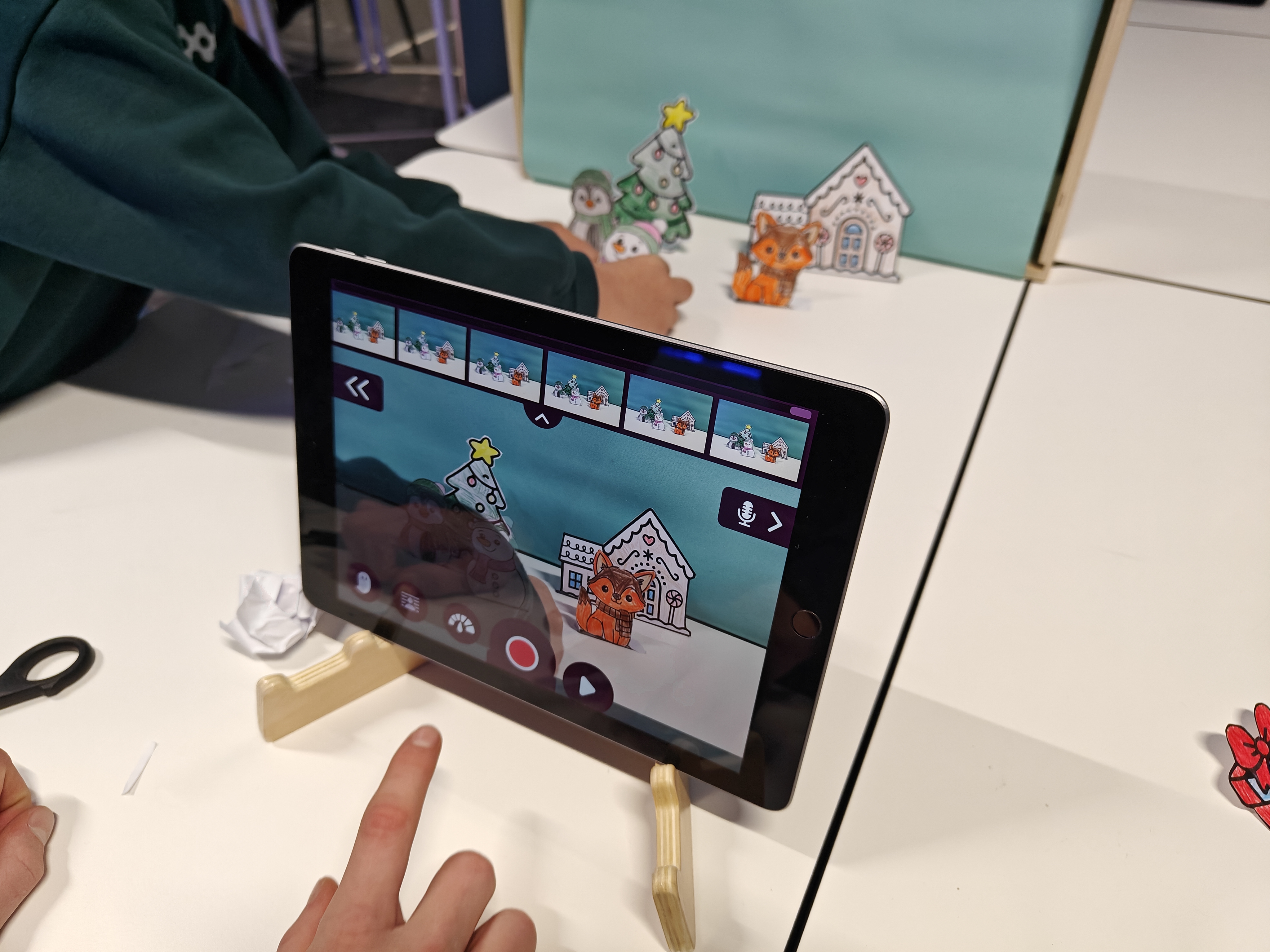
Laat de Piximakey-app zien en open een nieuw project. Laat zien hoe je een figuur neerzet, een foto maakt, het figuurtje een klein stukje verplaatst en weer een foto maakt. Gebruik daarbij de ghosting-functie (symbool van het spookje links onderin, hiermee zie je heel licht de foto in beeld die je hiervoor hebt genomen), zodat leerlingen goed zien hoeveel het figuurtje verschoven is. Leg uit dat kleine bewegingen belangrijk zijn, omdat de film daardoor straks vloeiender lijkt.
Laat ook zien hoe je eventueel geluid kunt toevoegen. Denk aan voetstappen, een deur die dichtgaat of een korte stemopname. Vertel dat geluid het filmpje spannender en duidelijker kan maken.
Verwerking
Laat de leerlingen in drie- of viertallen aan de slag gaan. Eerst bedenken ze kort wat er in hun stop motion filmpje gebeurt en welke materialen ze daarvoor gebruiken. Ze werken hun idee uit op het storyboard.
Vervolgens bouwen de leerlingen hun decor op in de Piximakey studio of op de vaste opnameplek. De leerlingen maken steeds een foto, verplaatsen hun figuurtje een klein stukje en maken opnieuw een foto. Ze herhalen dit net zo lang tot het verhaal af is. Wanneer de animatie nog te snel of te langzaam gaat, kunnen ze het aantal beelden of de volgorde aanpassen. Aan het einde bekijken ze hun film nog één keer en controleren ze of alles goed te zien is. Vervolgens kunnen ze nog geluiden toevoegen of een tekst inspreken.
Zijn de leerlingen klaar met hun stop motion animatie? Bij ‘mijn projecten’ kun je het filmpje terugvinden. Door op de middelste knop te klikken, kun je het project exporteren als film en vervolgens terugvinden in de galerij.
Evaluatie
Je kunt de stop motion filmpjes klassikaal laten zien. Dit kun je op de volgende manieren doen:
- Met AirDrop kun je de projecten van de leerlingen op je eigen iPad zetten. Vanaf je eigen iPad kun je de bestanden delen via SharePoint of in Teams.
- Wil je de projecten rechtstreeks van de iPad op het bord afspelen? Ook dan is het handig om alle projecten op één iPad te verzamelen. In het Lokaal voor de Toekomst is het mogelijk om het scherm van de iPad met het bord te koppelen.
Laat de leerlingen feedback geven op elkaars filmpjes (tips en tops). Vraag welke bewegingen goed lukten en wat nodig was om de animatie mooi te laten verlopen. Bespreek ook of het verhaal duidelijk in beeld kwam en wat geluid toevoegde aan de film.
Vraag de leerlingen wat ze de volgende keer anders zouden doen om hun stop motion nog beter te maken. Denk bijvoorbeeld aan rustigere bewegingen, een duidelijker decor of meer foto’s per scène.