De Intelino Smart Train is een programmeerbare trein waarmee leerlingen spelenderwijs leren hoe opdrachten en beweging samenhangen. Op deze pagina lees je hoe je het materiaal kunt klaarzetten en gebruiken in de klas.
Wat heb je nodig?
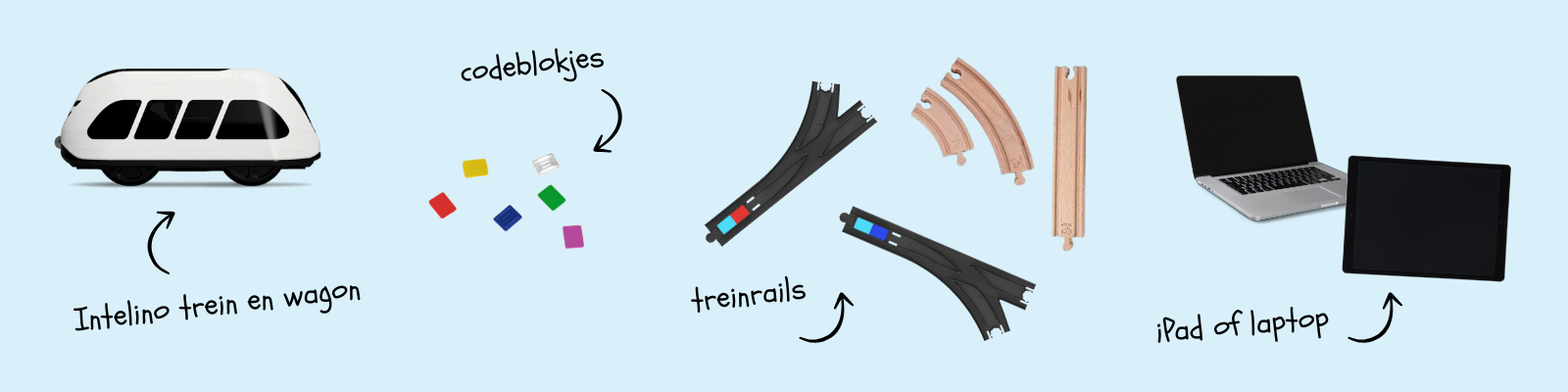
Intelino handleiding
- Bouw een spoorbaan met de rails op een vlakke ondergrond, het liefst op de grond zodat de trein niet kan vallen als hij van het spoor af raakt.
- Plaats gekleurde commandostenen op de rails om de trein acties uit te laten voeren, zoals stoppen, versnellen of keren.
- Zet Intelino aan door de transparante knop aan de bovenkant een paar seconden ingedrukt te houden. De trein maakt geluid en er gaan lichtjes branden.
- Plaats Intelino op de baan en beweeg het treintje naar voren (of naar achteren) om te starten met rijden.
- Je kunt Intelino ook aan de app koppelen om hem te besturen. Open de app en zorg dat Intelino in de buurt van de iPad is. Via bluetooth kun je Intelino nu aan de app verbinden.
- Nog meer uitdaging? Via Intelino Scratch kun je zelf opdrachten voor de trein programmeren. Je koppelt een trein door links onderin op het blauwe vlak te klikken en vervolgens voor de optie ‘Intelino smart train 1’ te kiezen. Je kunt nu via bluetooth verbinding maken met Intelino.
Instructiefilmpje
In het filmpje hieronder kun je zien hoe je de Intelino kunt programmeren met de blokjes en de app.