
De Cricut is een digitale snijmachine waarmee leerlingen ontwerpen kunnen maken en uitsnijden uit verschillende materialen, zoals papier, vinyl en karton. Op deze pagina lees je hoe je de Cricut klaarzet en gebruikt in de klas.
Wat heb je nodig?
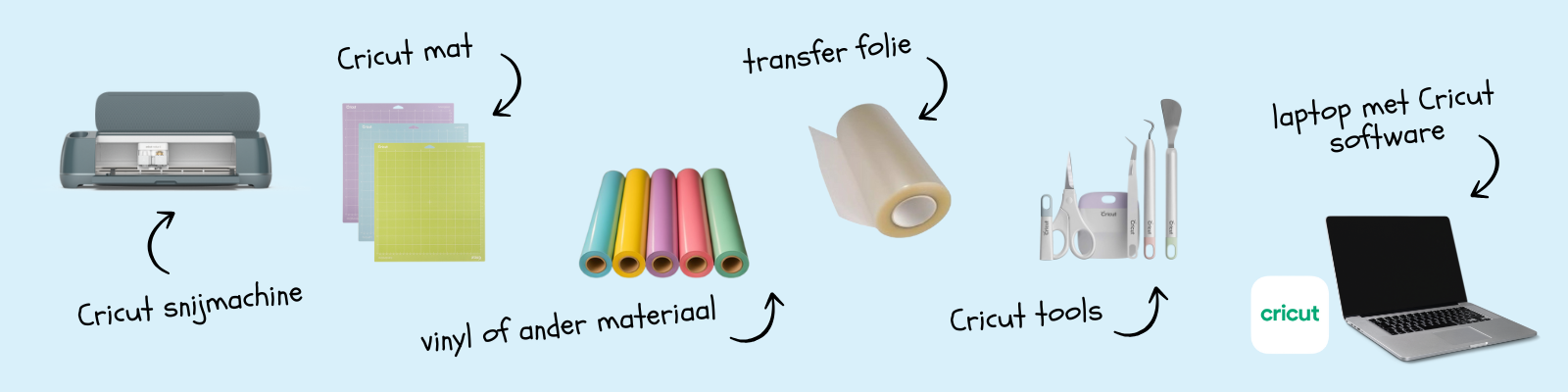
Cricut handleiding
- Open Cricut Design Space op de laptop.
- Klik rechts bovenin op ‘nieuw project’ en vervolgens ‘leeg canvas’.
- Je kunt nu zelf een ontwerp maken met vormen, afbeeldingen en tekst. Op Youtube kun je Cricut tutorials bekijken voor de Design Space. Je kunt ook uit de bestaande projecten kiezen. Let op: veel projecten zijn betaald, je herkent deze betaalde projecten aan het symbool met de groene letter A.
- Is je ontwerp klaar? Klap de Cricut dan open en zet hem aan.
- Kies voor de optie ‘op de mat’. De matten die wij gebruiken hebben een afmeting van 30.5 x 30.5 cm. Bij de ’tips en oplossingen’ hieronder kun je zien welke mat je nodig hebt.
- Kijk op het voorbeeld in de software hoeveel vinyl je nodig hebt. Je kunt de ruitjes op de achterkant van het vinyl gebruiken om het juiste formaat af te knippen. Verwijder de plastic beschermlaag van de mat en plak het vinyl vervolgens vast op de mat.
- Klik op ‘doorgaan’ en maak verbinding met de snijmachine. Zorg dat de bluetooth aanstaat en dat je laptop maximaal 4,5 meter van de snijmachine staat.
- Stel vervolgens het materiaal in. Als je gebruikmaakt van het vinyl uit het Lokaal voor de Toekomst kun je de optie ‘Premium Vinyl – Permanent – Glanzend‘ selecteren uit de lijst met populaire materialen.
- Check of de juiste tools in de snijder zitten, schuif de mat in de snijmachine en klik op de laadknop (pijltjes). De Cricut haalt de mat nu naar binnen.
- De startknop gaat nu knipperen. Klik op de knop om te beginnen met snijden.
- Zodra de Cricut klaar is, kun je de mat weer uitladen met de pijltjesknop. Je kunt het materiaal nu van de mat afhalen en de mat weer afdekken met plastic.
- Gebruik de Cricut tools om de juiste onderdelen van het materiaal te verwijderen.
- Je kunt transferfolie gebruiken om vinyl op een ander oppervlak te plakken. Knip een stuk transferfolie uit, plak het op het vinyl en gebruik de schraper om alle onderdelen goed aan het vinyl te laten plakken. Plaats het folie vervolgens op het oppervlak waar je de vinylsticker wilt plakken. Gebruik de schraper opnieuw om het vinyl aan het oppervlak te laten hechten.
Instructiefilmpje
In het filmpje hieronder kun je zien hoe de Cricut Maker 4 werkt en wat je er onder andere mee kunt maken.